
جدول مقاسات بالعربية والإنجليزية لمتجرك في زد
يضيف Mqas Size Chart زرًّا في صفحة المنتج. يضغطه عميلك فيرى جدول المقاسات بلغته، أو يكتب قياساته ويعرف المقاس الأقرب له. وأنت تجهّز كل ذلك من لوحة التطبيق.
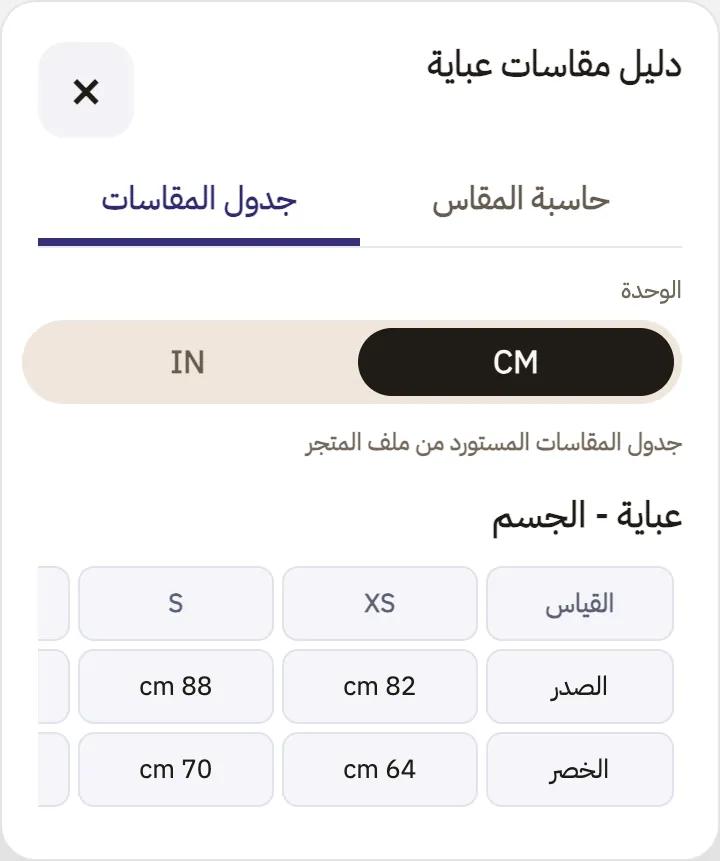
ما يراه عميلك في صفحة المنتج
لقطات من صفحة المنتج، والألوان فيها من إعدادات الزر والحاسبة.
-
زر في صفحة المنتج
يظهر بعد خيارات المنتج. تختار نصه ولونه وأيقونته.

-
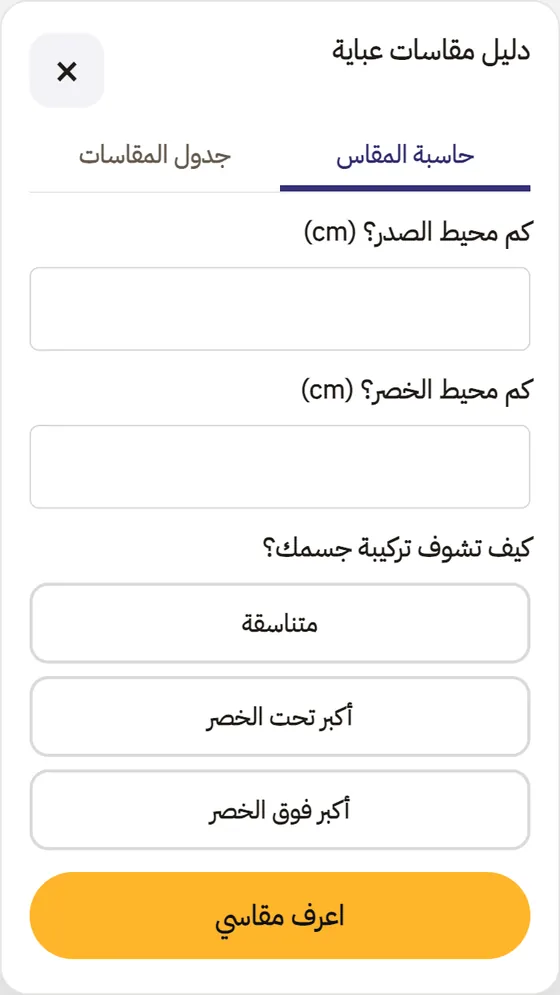
حاسبة المقاس
يكتب العميل قياساته ويجيب عن الأسئلة التي حددتها له.
-
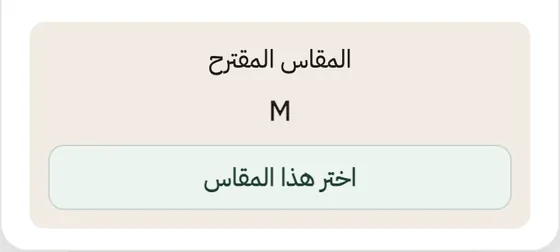
المقاس المقترح
تُحسب النتيجة من أرقام جدولك. يحاول زر «اختر هذا المقاس» تحديده في خيارات المنتج، وإن تعذّر ذلك تظهر للعميل رسالة ليختاره منها بنفسه.
ثلاث خطوات في لوحة التطبيق
هذه هي خطوات الإعداد كما تظهر لك بعد ربط متجرك.
-
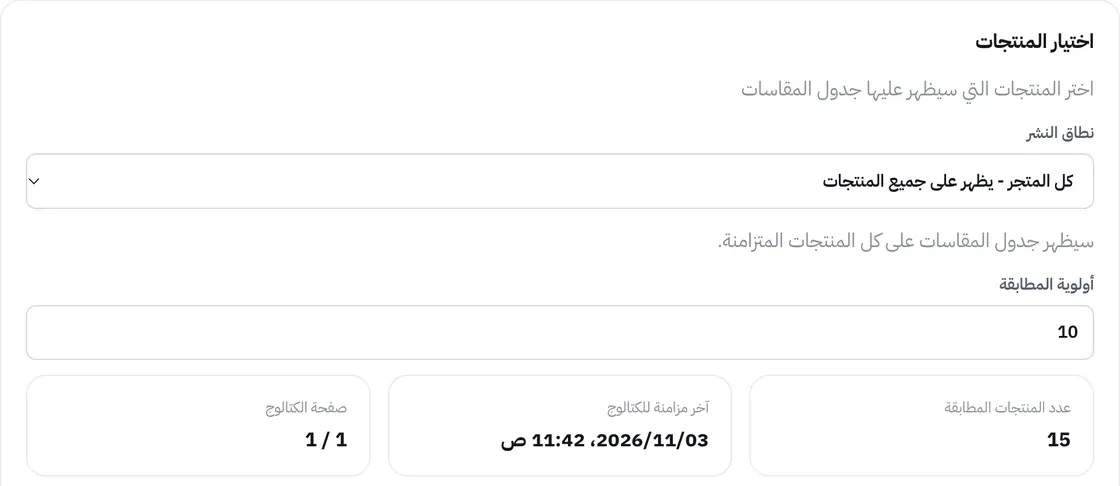
اختر المنتجات
كل المتجر، أو تصنيف واحد، أو منتجات تحددها بنفسك.
-
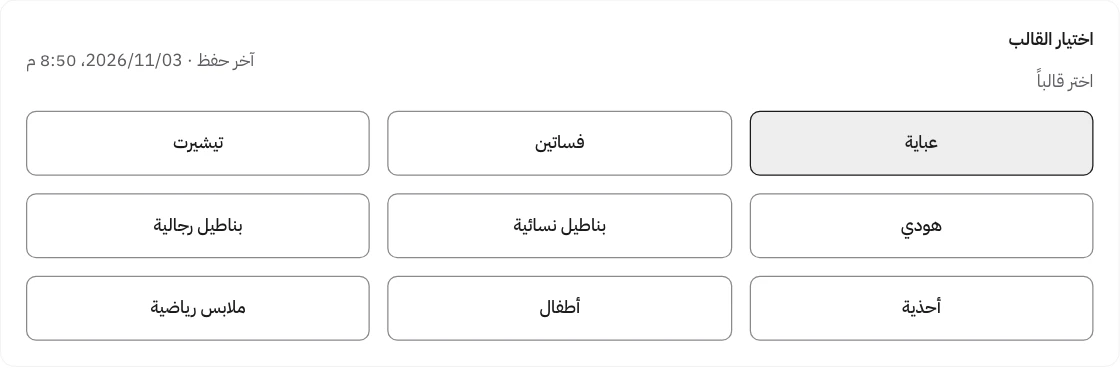
اختر قالبًا
تسعة قوالب: عباية، فساتين، تيشيرت، هودي، بناطيل نسائية، بناطيل رجالية، أحذية، أطفال، ملابس رياضية. تبدأ كلها بمقاسات وقياسات جاهزة، ثم تعدّلها لتناسب منتجك.
-
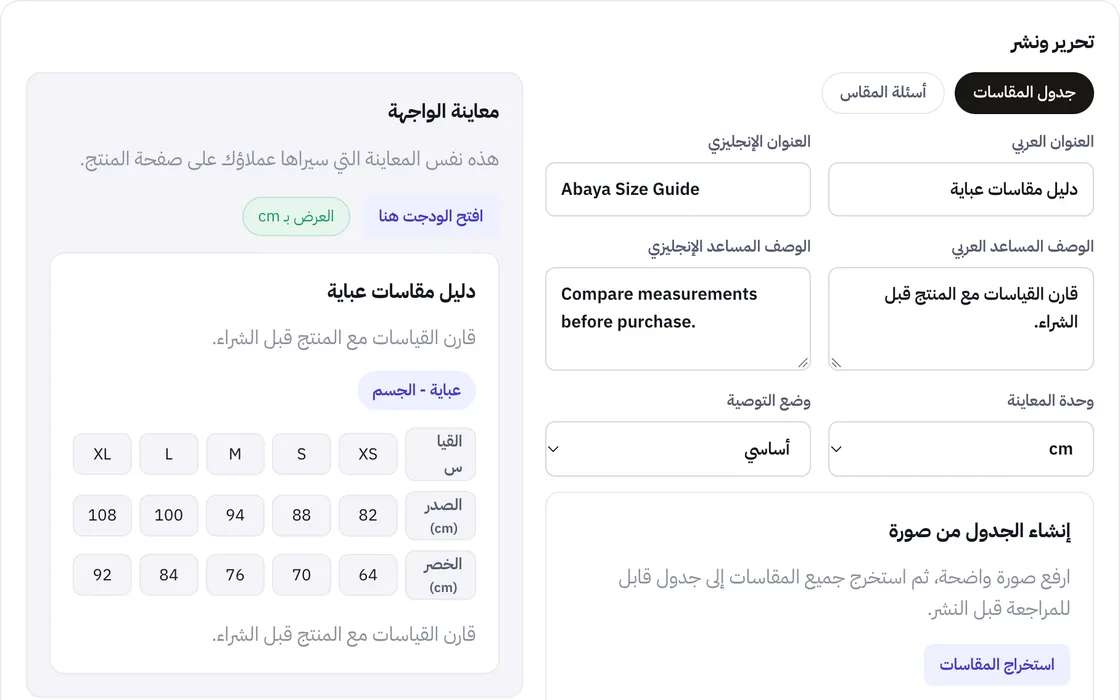
عدّل وانشر
اكتب النصوص باللغتين وعدّل الأرقام، أو استورد ملف Excel أو CSV. المعاينة أمامك، ولا يظهر الجدول لعملائك قبل أن تنشره.
التفاصيل
- لغتان في جدول واحد
- العنوان وأسماء الصفوف بالعربية والإنجليزية، ولا يُنشر الجدول قبل تعبئة اللغتين. وتتبع النافذة لغة صفحة المتجر واتجاهها.
- سم وإنش
- يبدّل العميل بين الوحدتين داخل النافذة، ويحفظ متصفحه اختياره.
- حاسبة المقاس
- أسئلة عن القياسات تحددها أنت، ونتيجة محسوبة من أرقام جدولك.
- الاستيراد
- من ملف Excel أو CSV، أو من صورة جدول واضح بخطوط وصفوف منتظمة ونص إنجليزي. وتراجع النتيجة قبل النشر.
- مكان الظهور
- كل المتجر، أو تصنيف واحد، أو منتجات تختارها.
- شكل الزر
- النص باللغتين، والألوان، واستدارة الحواف، والأيقونة. ويمكن إضافة CSS مخصص حتى 2,000 حرف.
- موضع الزر
- بعد خيارات المنتج تلقائيًا في زد، ويمكن تغييره بمحدد CSS.
- التحليلات
- كم مرة فُتحت النافذة، وكم عميلًا بدأ الحاسبة، وكم عميلًا اختار المقاس المقترح.
لماذا لا أكتفي بصورة لجدول المقاسات؟
الصورة في وصف المنتج هي الطريقة الشائعة، وهي تفي بالغرض أحيانًا. هذا الفرق بينها وبين التطبيق.
| صورة في وصف المنتج | Mqas Size Chart | |
|---|---|---|
| القراءة على الجوال | يكبّر العميل الصورة ليقرأ الأرقام | نص في نافذة مهيأة للجوال |
| اللغة | صورة بلغة واحدة، أو صورتان | النافذة تتبع لغة صفحة المتجر |
| الوحدة | ما هو مطبوع في الصورة | سم أو إنش، بحسب اختيار العميل |
| معرفة المقاس | يقارن العميل الأرقام بنفسه | حاسبة تقترح مقاسًا من أرقام الجدول |
| التعديل | ترفع الصورة من جديد في كل منتج | تعدّل الجدول مرة واحدة وتنشره |
أسئلة شائعة
هل يؤثر على سرعة صفحة المنتج؟
يضيف إلى صفحة المنتج ثلاثة ملفات سكربت حجمها 6.8 كيلوبايت بعد الضغط، وملف بيانات المنتج. أما نافذة الجدول (8.9 كيلوبايت بعد الضغط) فتُحمّل على الجوال عند الضغط على الزر فقط، وعلى الكمبيوتر في وقت فراغ المتصفح. قسنا هذه الأحجام من cdn.mqas.app في 3 نوفمبر 2026.
هل أكتب النص الإنجليزي بنفسي؟
لكل نص حقل عربي وحقل إنجليزي مستقلان، فتعدّل كل لغة وحدها. والنشر يتطلب تعبئة الحقلين.
هل يمكنني إنشاء أكثر من جدول؟
حاليًا جدول واحد لكل حساب، وتحدد المنتجات التي يظهر عليها.
كم السعر؟
لم نعلن الأسعار بعد. ستظهر في صفحة التطبيق على زد عند نشره.
كيف أتواصل معكم؟
راسلنا على [email protected].